Baixar Vídeo do Pinterest sem App no Celular
Como baixar vídeo do Pinterest no celular sem aplicativo: passo a passo para iPhone e Android, além de entender por que Pin privado não baixa e salvar sem app.

O Pinterest é um dos melhores lugares da internet para encontrar tutoriais de culinária, clipes de treino, guias de DIY e ideias de estilo em movimento. Quando você quer baixar vídeo do Pinterest no celular para guardar depois, o aplicativo só oferece duas opções: Salvar o Pin (que na prática é apenas um favorito) ou compartilhar um link.
Este guia mostra como baixar vídeos do Pinterest em todos os aparelhos — iPhone, Android, PC e Mac — sem instalar nada suspeito e sem terminar com uma gravação de tela embaçada. Dá para concluir o processo em menos de um minuto, direto no navegador.

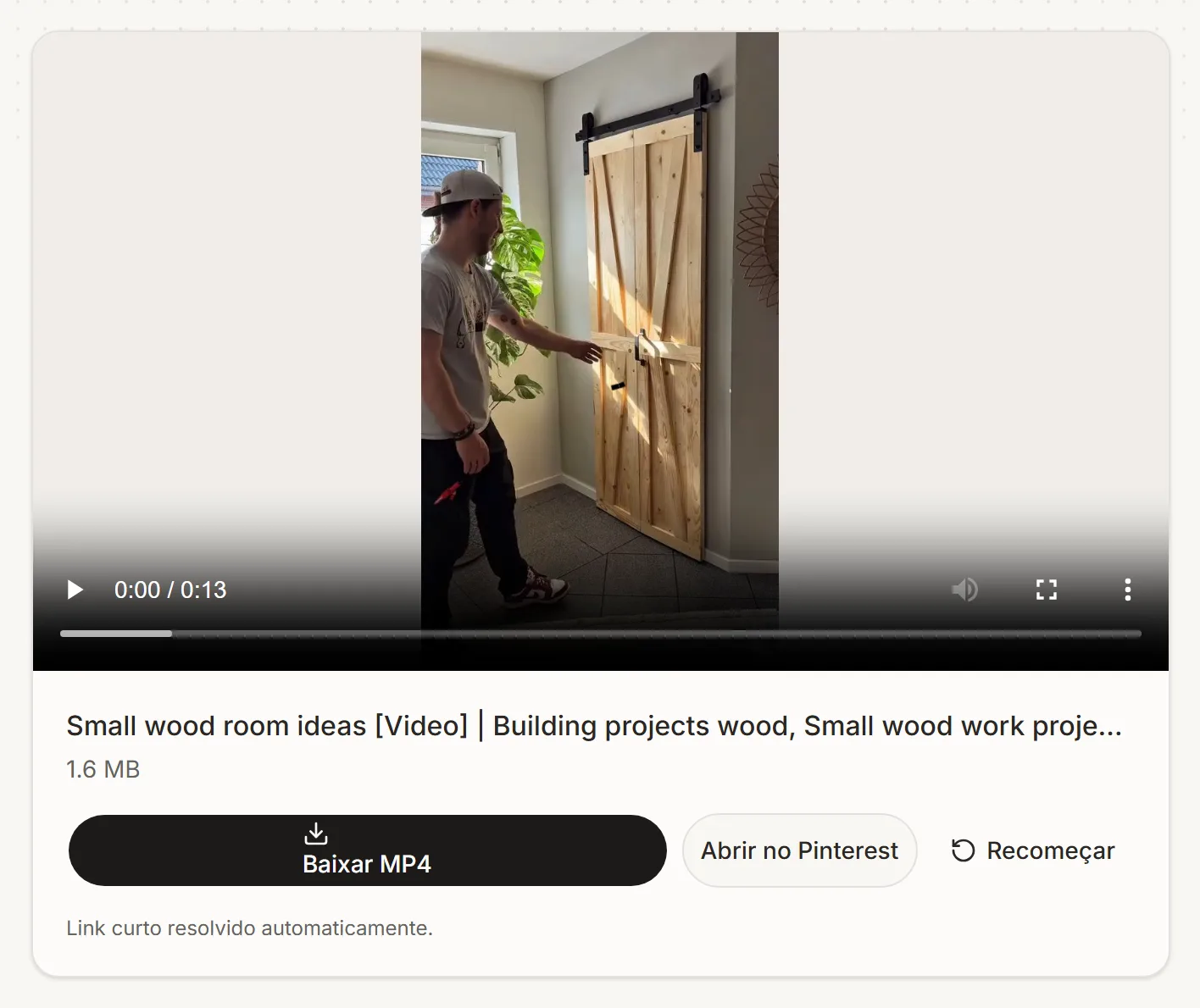
Dá para baixar vídeo do Pinterest no celular?
O Pinterest hospeda vídeos de duas formas:
- Arquivos MP4 diretos — uma única URL de vídeo que dá para buscar e salvar como
.mp4. - Streams HLS — uma playlist de pequenos pedaços
.tsque um player adaptativo junta. O PinSave detecta os dois casos e devolve um único MP4 limpo, para o arquivo tocar em qualquer editor ou reprodutor.
Nos dois casos, o PinSave é um proxy leve: ele puxa os bytes do CDN do Pinterest e devolve ao seu navegador. Não hospedamos o arquivo e não guardamos uma cópia dele. Por isso o arquivo que chega na sua mão é idêntico ao que o criador publicou.
Como baixar vídeo do Pinterest no iPhone (Safari, iOS 15+)
- Abra o app do Pinterest e toque no ícone ⋯ (mais) ou de compartilhar no Pin do vídeo.
- Escolha Copiar link (ou "Copiar link do Pin").
- Vá para o Safari e acesse pinsave.app.
- Cole o link na caixa no topo e toque em Baixar.
- Quando o arquivo ficar pronto, a Central de Compartilhamento do iOS sobe. Escolha Salvar nos Arquivos (ou "Salvar Vídeo") para guardá-lo no aparelho.
Algumas dicas específicas do iOS:
- Se o Safari bloquear o download, toque no ícone de downloads na barra de endereços, depois pressione o arquivo e escolha Salvar nas Fotos ou Salvar nos Arquivos.
- O PinSave roda inteiramente no navegador, então você não precisa instalar um app de terceiro nem aceitar um perfil.
- Para vídeos muito longos, prefira Salvar nos Arquivos em vez de Salvar nas Fotos — o Fotos re-codifica vídeos e pode tirar alguns pontos de qualidade.
Como baixar vídeo do Pinterest no Android (Chrome, Samsung Internet, Firefox)
- Abra o app do Pinterest e toque no ícone de compartilhar no Pin do vídeo.
- Escolha Copiar link.
- Abra o Chrome (ou seu navegador padrão) e acesse pinsave.app.
- Cole o link na caixa e toque em Baixar.
- O Chrome salva o MP4 na pasta Downloads. Abra o Files by Google (ou qualquer galeria) para movê-lo, renomeá-lo ou compartilhá-lo.
Dica: em conexão limitada, troque para o Wi-Fi na primeira tentativa. Vídeos são os maiores arquivos que o PinSave processa, e um link instável é a causa mais comum do "carregando" travado. Se o download travar, recarregar a página costuma resolver na hora.
Como baixar vídeo do Pinterest no PC (Windows 10/11)
- Abra o Pin no Chrome, Edge ou Firefox e copie a URL da barra de endereços (ou use o botão de compartilhar no app web).
- Acesse pinsave.app e cole o link na caixa.
- Clique em Baixar e escolha a maior qualidade oferecida.
- O arquivo cai na pasta Downloads. Clique com o botão direito e escolha Salvar vídeo como… se preferir escolher o destino na hora.
Como baixar vídeo do Pinterest no Mac (Safari, Chrome)
- Abra o Pin no navegador e copie a URL.
- Acesse o PinSave e cole o link na caixa.
- Aperte Baixar. O Safari salva o MP4 em Downloads por padrão.
- Arraste o arquivo para Filmes, Fotos ou um projeto no Final Cut Pro, se você edita vídeos.
Baixa em HD? Qual qualidade escolher
O PinSave mostra todas as resoluções que o Pinterest hospeda para aquele Pin. Para quase todo caso de uso — assistir depois, compartilhar com amigos, colocar numa apresentação — escolher a opção do topo é o certo. Escolha algo menor só se o seu aparelho estiver realmente sem espaço. Vale lembrar que vídeos maiores ocupam mais armazenamento, mas preservam detalhes para edição futura.
O que pode dar errado ao baixar vídeo do Pinterest?
- "Este Pin é privado." O PinSave funciona só com Pins públicos. Se o autor deixou o board privado, não conseguimos buscar o arquivo.
- "Região incorreta." Alguns vídeos têm restrição de região. O áudio pode estar disponível onde você está mesmo quando o vídeo não está.
- Travado no círculo de carregamento. Recarregue a página e tente de novo — a maioria das paradas são falhas passageiras do CDN.
- O vídeo toca no Pinterest mas não baixa. O arquivo pode ainda estar sendo processado do lado do Pinterest. Tente de novo em alguns minutos.
Perguntas frequentes
Preciso fazer login? Não. O PinSave funciona em Pins públicos sem conta.
O PinSave adiciona marca d'água? Não. Você recebe o arquivo original do CDN do Pinterest, sem alteração.
Posso baixar um board privado? Não — buscamos só o que o próprio Pinterest deixa visitantes anônimos verem.
Dá para baixar em HD? Sim — o PinSave entrega a maior resolução que o Pinterest hospeda para aquele Pin, em geral 720p ou 1080p.
Funciona no celular sem aplicativo? Sim. O PinSave roda no navegador do próprio celular; não há aplicativo para instalar.
O PinSave funciona no iPad? Sim, a página é responsiva e funciona bem no Safari mobile do iPad.
Tem limite? O PinSave aplica limites de uso justo para manter o serviço rápido para todos. Se bater um, espere alguns minutos e tente de novo.
O criador vai saber que baixei o vídeo? Não. O PinSave não notifica o autor original.
Uma nota sobre direitos autorais
Os termos do Pinterest pedem que os usuários não baixem conteúdo para redistribuição. Guardar um vídeo para visualização pessoal e offline é geralmente tolerado; reupar como se fosse seu ou vender não é. Se não tiver certeza se tem o direito de guardar um vídeo, a resposta mais segura é: linque de volta ao Pin original.
Experimente agora
Cole um link do Pinterest em pinsave.app e pegue seu primeiro vídeo em menos de um minuto. Grátis, sem cadastro, sem app.