Como Baixar Imagem do Pinterest em HD
Aprenda a baixar imagem do Pinterest em alta resolução: o PinSave entrega o arquivo original, em tamanho completo, sem marca d'água e sem captura de tela. JPG ou PNG, no celular e no PC.
As fotos do Pinterest são bonitas, mas o app só deixa você "salvá-las" dentro do próprio Pinterest. Se você quer a imagem original para um mural de referências, uma referência de design ou o seu próprio arquivo, veja como baixar imagem do Pinterest em alta resolução — na maior resolução que o Pinterest disponibiliza.

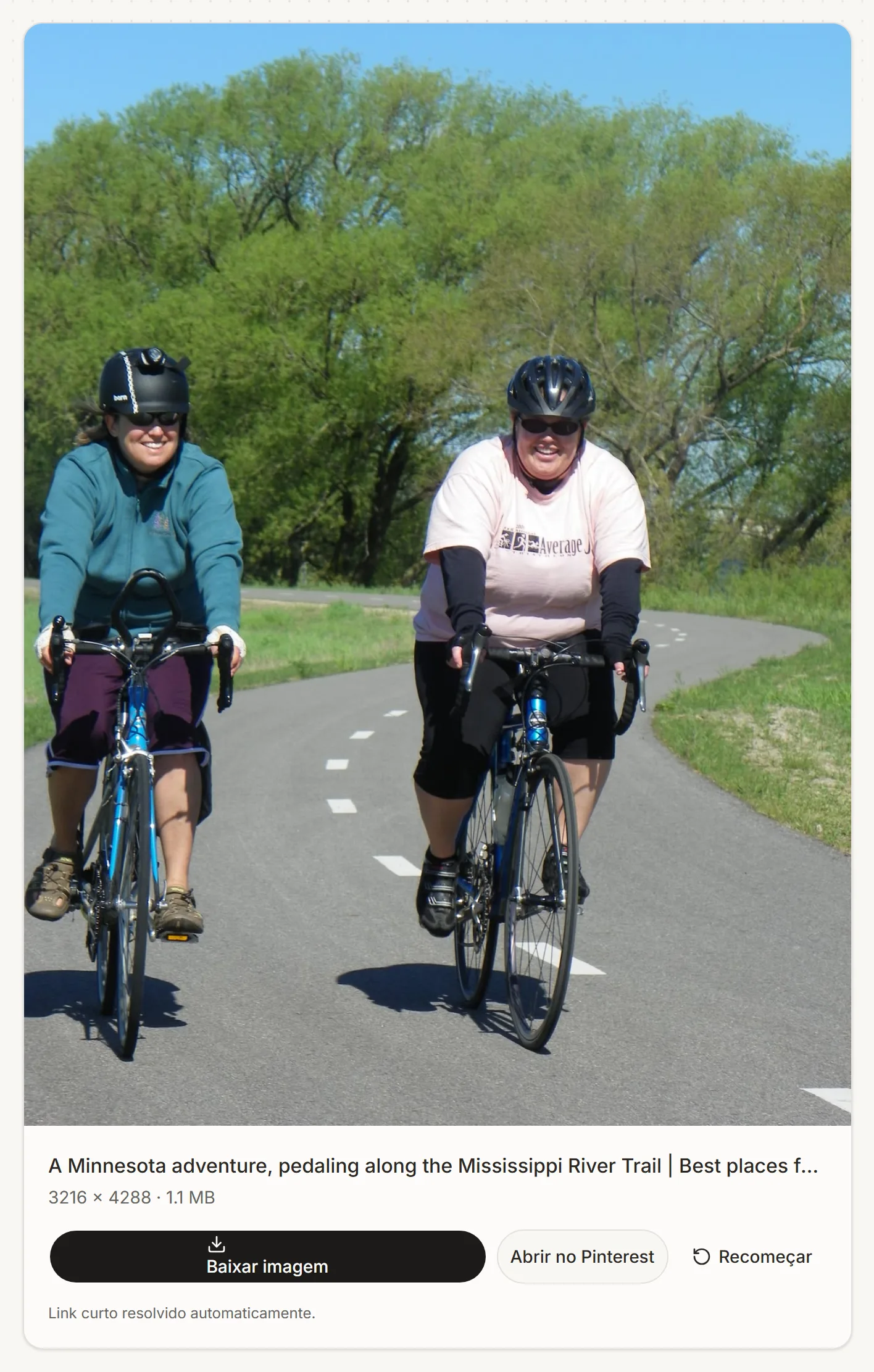
Por que não dá para baixar foto do Pinterest direto no app?
Salvar um Pin dentro do Pinterest apenas o marca como favorito — você não consegue abrir o arquivo, editá-lo nem movê-lo para lugar nenhum. E capturas de tela têm baixa qualidade e muitas vezes mostram a interface do Pinterest, a sobreposição de curtir/comentar e a barra de navegação inferior. Elas servem para compartilhar em um grupo de mensagens, mas são péssimas para trabalho de design.
Como baixar foto do Pinterest na galeria?
- Toque em compartilhar no Pin e escolha Copiar link.
- Cole o link em pinsave.app.
- Aperte Baixar imagem.
- O PinSave busca o arquivo na maior resolução disponível, em tamanho total — sem marca d'água, sem cortes.
O truque é que o Pinterest serve as imagens em vários tamanhos (miniatura, "pinner-board-cover", original em tamanho total e, em raras ocasiões, uma versão retina 2×). O PinSave sempre escolhe a maior variante pública daquele Pin, então você recebe o maior arquivo que o Pinterest expõe para aquele Pin.
Quando isso ajuda
- Montar um mural de referências ou uma pasta de referência no seu computador.
- Salvar os seus próprios pins antes de excluir um mural.
- Pegar uma foto para editar em outro app — Photoshop, Canva, Procreate, qualquer um.
- Fazer esboços sobre uma referência (com permissão) para praticar pintura ou ilustração.
Onde encontrar a foto baixada no celular e no PC?
- iPhone / iPad — o arquivo aparece em Arquivos → Downloads (ou onde você o enviou a partir da folha de compartilhamento). Em versões mais antigas do iOS, ele também pode aparecer em Fotos.
- Android — em Downloads por padrão. Abra o Files by Google para movê-lo para uma pasta de projeto.
- Mac — o arquivo vai para Downloads. Arraste para Fotos, Pré-visualização ou o seu editor.
- PC — o mesmo que no Mac, mas em
C:\Users\<você>\Downloads.
Uma nota sobre qualidade
O PinSave sempre puxa a maior versão que o Pinterest hospeda. Se um Pin foi enviado pequeno (uma imagem de 720 pixels, digamos), essa é a melhor disponível — mas ainda é uma cópia limpa do arquivo de origem, nunca uma captura de tela recomprimida.
Dá para baixar imagem do Pinterest em PNG? Original, tamanho completo e formatos
Dá — mas o formato depende do arquivo que o criador enviou, porque o Pinterest não converte formatos:
- Arquivo original — o PinSave sempre devolve a maior variante pública que o Pinterest expõe, e não a miniatura que aparece no app.
- Tamanho completo x miniatura — a mesma imagem existe em vários tamanhos no Pinterest (miniatura, capa de mural, 736x, original). Muitos baixadores entregam a miniatura; o PinSave escolhe explicitamente a maior.
- JPG e PNG — o formato recebido é o mesmo que o Pinterest armazena: se o original é PNG, você recebe PNG com a transparência preservada; se é JPG, recebe JPG. Não recomprimimos o arquivo.
- Nome de arquivo estranho é normal — ele vem da estrutura de CDN do Pinterest (por exemplo
736x/ab/hash.jpg) e não afeta a imagem.
Coisas que podem dar errado
- "O arquivo é muito pequeno." Esse é o máximo disponível — o Pinterest o hospeda em um tamanho pequeno e não dá para inventar pixels que não existem. Tente procurar a mesma imagem em um site de banco de imagens ou no portfólio do criador original para achar uma versão de resolução maior.
- "Permissão negada." O Pin está em um mural privado. Só conseguimos acessar o que visitantes anônimos veem.
- "A imagem não abre." Alguns apps de galeria do Android exibem uma prévia do arquivo enquanto ele ainda está sendo baixado. Espere um segundo e tente de novo.
Perguntas frequentes
O PinSave adiciona marca d'água? Não. O arquivo baixado é a mesma imagem que o Pinterest hospeda, byte a byte.
Preciso fazer login? Não — cole o link de um Pin público e baixe.
Posso baixar um mural inteiro de uma vez? O PinSave é intencionalmente de link único para manter o serviço rápido e justo. Baixe um Pin de cada vez.
E os metadados EXIF? Pins públicos mantêm os metadados que o criador enviou (câmera, tags de local, legendas). O PinSave não remove nem altera metadados.
O criador original vai saber que eu baixei a imagem? Não, e não mantemos nenhum tipo de registro de "salvo por".
A foto sai em HD? Sim. O PinSave sempre pega a maior variante pública que o Pinterest hospeda — na prática, a maior resolução disponível, e não a miniatura reduzida.
Dá para baixar foto do Pinterest no PC? Sim. Cole o link em pinsave.app em qualquer navegador do computador e o arquivo vai para a pasta Downloads.
Dá para baixar imagem do Pinterest em PNG? Dá. O PinSave devolve o formato original armazenado pelo Pinterest — PNG continua PNG, com transparência, e JPG continua JPG, sem recompressão nem conversão.
Baixei a imagem e ela não saiu em alta resolução — por quê? Duas causas comuns: você pegou uma miniatura (acontece com captura de tela ou com ferramentas que não escolhem o maior tamanho) ou o original daquele Pin já tem resolução baixa. O PinSave pega o maior arquivo hospedado pelo Pinterest; se ele tem apenas 720 pixels de largura, essa é a versão máxima disponível.
Uma nota sobre direitos autorais
As imagens no Pinterest continuam pertencendo a quem as criou. Salvar uma imagem para visualização pessoal e offline geralmente é tolerado; usá-la em um produto comercial, em um site ou em material impresso sem a permissão do criador não é. Coloque um link de crédito de volta ao Pin original em caso de dúvida.
Experimente agora
Quer a imagem de verdade, não uma captura de tela? Pegue fotos do Pinterest de graça com o PinSave.