Pinterest 视频下载教程(无水印、支持链接)
Pinterest 视频下载完整教程:iOS、安卓、电脑版逐步操作,用分享链接或在线工具即可保存无水印的最高可用画质,全程无需安装 App。
Pinterest 是互联网上寻找美食教程、健身短片、DIY 指南和穿搭灵感这类动态内容最好的地方之一,而要留住它们,你通常需要一个顺手的 Pinterest 视频下载 方案。当你看中一段想保存下来的视频时,App 只给你两个选项:保存 这个 Pin(其实只是个书签),或者分享一个链接。这两个操作都没法把真正的视频文件放到你的设备上。
本指南将带你了解如何在每一类设备上下载 Pinterest 视频——iPhone、Android、电脑和 Mac——既不用安装来路不明的软件,也不会得到一段糊成一团的屏幕录像。

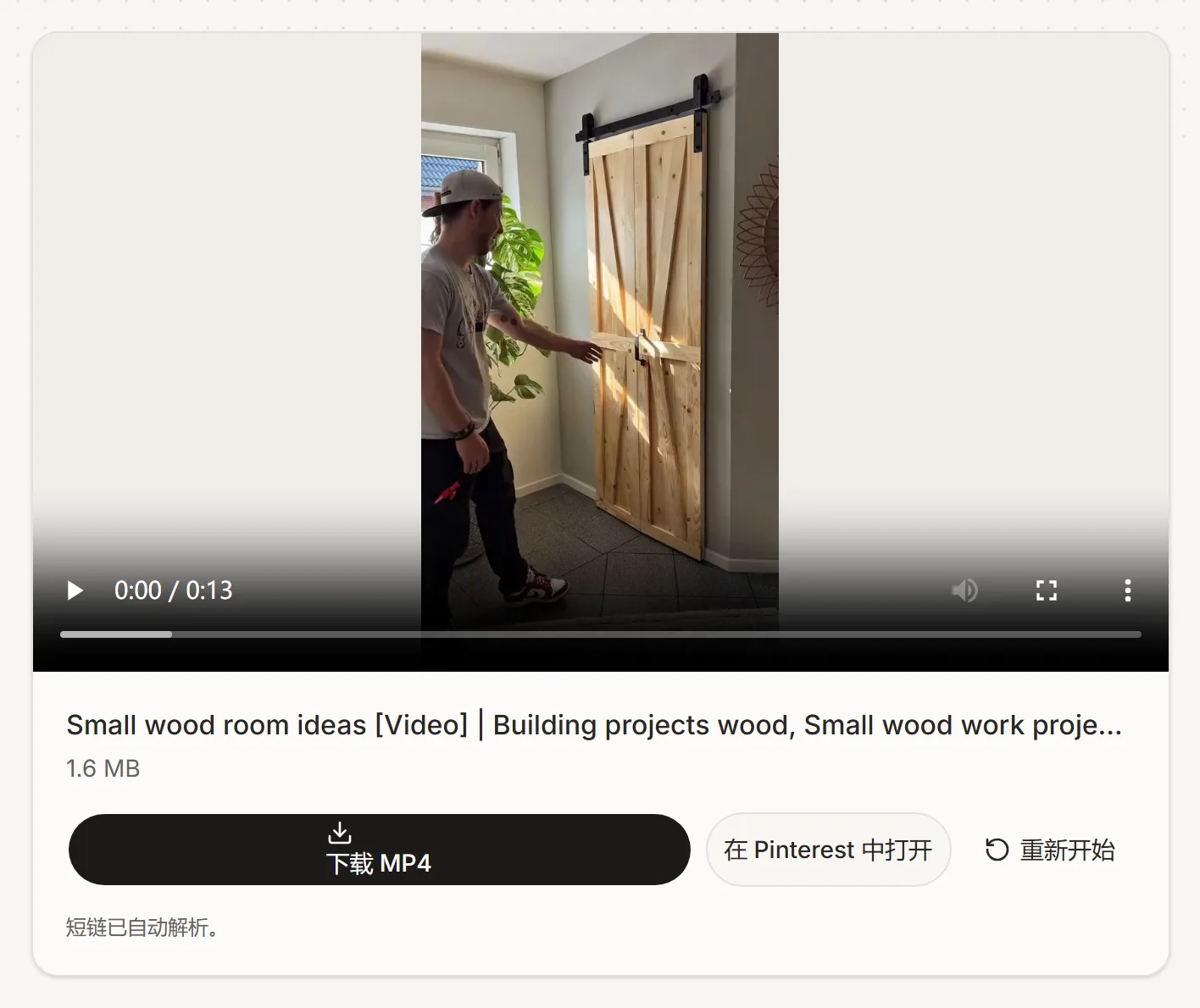
Pinterest 视频下载到底是什么原理?
Pinterest 上的视频有两种形态:
- 直链 MP4 文件——一个单独的视频地址,可以直接抓取并保存成
.mp4。 - HLS 流——由一串小体积的
.ts分片组成的播放列表,由自适应播放器拼接播放。PinSave 两种都能识别,并会返回一个干净整洁的单一 MP4,让这个文件能在任何剪辑软件或播放器里直接播放。
在这两种情况下,PinSave 都只是个轻量的"中转站":它从 Pinterest 的 CDN 拉取字节,再原样交还给你的浏览器。我们不托管文件,也不会留存任何副本。
怎么在 iPhone 上下载 Pinterest 视频?(Safari,iOS 15 及以上)
- 打开 Pinterest App,在视频 Pin 上点击 ⋯(更多)或分享图标。
- 选择 复制链接(或 "Copy Pin link")。
- 切换到 Safari,打开 pinsave.app。
- 把链接粘贴到顶部的输入框,点击 Download(下载)。
- 文件准备好后,iOS 的 分享面板 会从底部滑出。选择 存储到文件(或 "存储视频")即可把它存到设备上。
几个仅针对 iOS 的小提示:
- 如果 Safari 拦截了下载,点地址栏里的 下载图标,然后长按文件,选择 存储到照片 或 存储到文件。
- PinSave 完全运行在浏览器里,所以你不必安装任何第三方 App,也无需安装描述文件。
- 对于特别长的视频,优先选 存储到文件 而不是 存储到照片——照片 App 会对视频重新编码,可能悄悄损失几个百分点的画质。
安卓手机怎么下载 Pinterest 视频?(Chrome、三星浏览器、Firefox)
- 打开 Pinterest App,在视频 Pin 上点击 分享图标。
- 选择 复制链接。
- 打开 Chrome(或你的默认浏览器),访问 pinsave.app。
- 把链接粘贴到输入框,点击 Download(下载)。
- Chrome 会把 MP4 存进 Download(下载) 文件夹。打开 Files by Google(或任意相册 App)就能移动、重命名或分享它。
提示:如果处在按流量计费的网络下,第一次尝试时请切到 Wi-Fi。视频是 PinSave 处理的体量最大的文件,而一条不稳定的连接正是进度圈卡住最常见的原因。
Pinterest 视频怎么下载到电脑?(Windows 10/11)
- 在 Chrome、Edge 或 Firefox 中打开该 Pin,从地址栏复制它的网址(或在网页版里用分享按钮)。
- 访问 pinsave.app,把链接粘贴到输入框。
- 点击 Download(下载),选择提供的最高画质。
- 文件会落在你的 下载(Downloads) 文件夹。如果你想随时指定保存位置,右键点击并选择 视频另存为… 即可。
在 Mac 上怎么下载 Pinterest 视频?(Safari、Chrome)
- 在浏览器中打开该 Pin,复制它的网址。
- 访问 PinSave,把链接粘贴到输入框。
- 点击 Download(下载)。Safari 默认会把 MP4 存进 下载(Downloads)。
- 如果你做视频剪辑,把文件拖进 影片(Movies)、照片(Photos),或 Final Cut Pro 里的某个项目即可。
Pinterest 视频下载该选哪个画质?
PinSave 会显示该 Pin 在 Pinterest 上所托管的所有分辨率。对于几乎每一种使用场景——稍后观看、分享给朋友、丢进演示文稿——选 最顶部的那一项 都是正确选择。只有当你的设备确实存储空间不足时,才需要考虑更低一点的选项。
可能遇到的问题(及快速修复)
- "这个 Pin 是私密的。" PinSave 只处理公开 Pin。如果原作者把画板设成了私密,我们就无法抓取文件。
- "地区受限。" 部分视频有地域限制。即便视频在你所在地区不可用,音频流仍有可能可以访问。
- 卡在加载进度圈上。 刷新页面再试一次——大多数卡顿都是 CDN 临时的小波动。
- 视频在 Pinterest 里能播,但就是下不下来。 文件可能还在 Pinterest 那一侧处理中。过几分钟再试一次。
常见问题
需要登录吗? 不需要。PinSave 处理公开 Pin 无需账号。
PinSave 会加贴水印吗? 不会。你拿到的是来自 Pinterest CDN 的原始文件,分毫未动。
我能下载一个私密画板吗? 不行——我们只能抓取 Pinterest 本身允许匿名访客看到的内容。
下载下来的是什么画质? PinSave 返回该 Pin 在 Pinterest 上托管的最高画质文件(通常是 720p 或 1080p;若 Pinterest 提供 4K 则一并支持),不做二次压缩、不加参数。
Pinterest 上的 GIF 动图也能下载吗? 能识别,但 PinSave 会把它返回成 MP4 视频文件——比动图更适合保存和剪辑。
PinSave 在 iPad 上能用吗? 可以,页面是响应式的,在 iPad 的移动版 Safari 上运行良好。
有数量限制吗? PinSave 会施加合理使用上限,以保证服务对所有人都能保持快速。如果你碰到了上限,稍等几分钟再重试即可。
创作者会知道我下载了视频吗? 不会。PinSave 不会通知原作者。
关于版权
Pinterest 的条款要求用户不要下载内容用于再分发。把视频保存下来个人离线观看,一般是被默许的;但把它当成自己的作品重新上传,或拿去售卖,则不被允许。如果你不确定自己是否有权保留某段视频,最稳妥的做法是:改为链接回原始的 Pin。
立即试试
把一条 Pinterest 链接粘贴进 pinsave.app,不到一分钟就能拿到你的第一个视频。免费、无需注册、不用装 App。