Download Video Pinterest di HP Tanpa Watermark
Cara download video pinterest tanpa watermark di HP dan online. Simpan video ke galeri dengan PinSave — gratis, tanpa aplikasi, dan hasil MP4 dengan kualitas tertinggi yang tersedia.
Pinterest adalah salah satu tempat terbaik di internet untuk menemukan tutorial memasak, klip olahraga, panduan DIY, dan ide gaya dalam bentuk video. Namun begitu Anda ingin download video Pinterest, aplikasinya hanya memberi dua pilihan: Simpan Pin (yang sebenarnya cuma penanda tautan) atau membagikan tautan. Tak satu pun yang menyimpan berkas video asli ke perangkat Anda.
Panduan ini menjelaskan cara download video Pinterest di setiap perangkat — iPhone, Android, PC, dan Mac — tanpa memasang aplikasi mencurigakan dan tanpa hasil rekam layar yang buram.

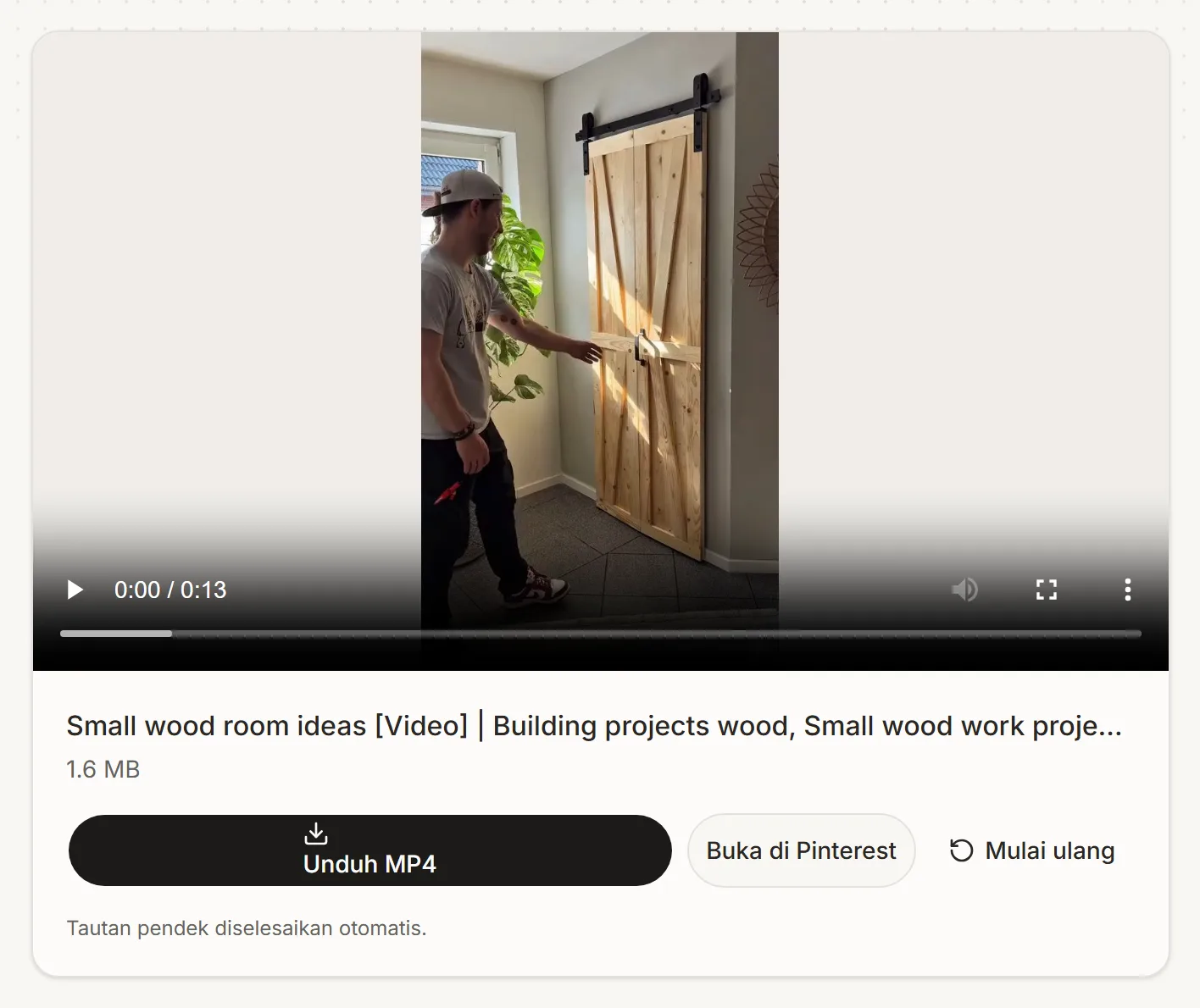
Apa Arti "Download Video Pinterest" Sebenarnya?
Pinterest menyimpan video dalam dua bentuk:
- Berkas MP4 langsung — satu URL video yang bisa diambil dan disimpan sebagai
.mp4. - Aliran HLS — daftar putar potongan
.tskecil yang disatukan oleh pemutar adaptif. PinSave mendeteksi keduanya dan mengembalikan satu MP4 bersih agar berkas diputar di editor atau pemutar media apa pun.
Dalam kedua kasus, PinSave bertindak sebagai proksi ringan: mengambil byte dari CDN Pinterest dan menyerahkannya kembali ke peramban Anda. Kami tidak menyimpan berkas dan tidak menyimpan salinannya.
Di iPhone (Safari, iOS 15+)
- Buka aplikasi Pinterest dan ketuk ikon ⋯ (lainnya) atau bagikan pada Pin video.
- Pilih Salin tautan (atau "Salin tautan Pin").
- Beralih ke Safari dan buka pinsave.app.
- Tempel tautan ke kotak di bagian atas lalu ketuk Unduh.
- Saat berkas siap, Lembar Bagi iOS akan muncul. Pilih Simpan ke File (atau "Simpan Video") untuk menyimpannya di perangkat.
Beberapa tips khusus iOS:
- Jika Safari memblokir unduhan, ketuk ikon unduhan di bilah alamat, lalu tekan lama berkas dan pilih Simpan ke Foto atau Simpan ke File.
- PinSave berjalan sepenuhnya di peramban, jadi Anda tidak perlu memasang aplikasi pihak ketiga atau menerima profil.
- Untuk video yang sangat panjang, lebih baik Simpan ke File daripada Simpan ke Foto — Foto melakukan enkode ulang video dan bisa menurunkan kualitas beberapa persen.
Di Android (Chrome, Samsung Internet, Firefox)
- Buka aplikasi Pinterest dan ketuk ikon bagikan pada Pin video.
- Pilih Salin tautan.
- Buka Chrome (atau peramban bawaan) dan kunjungi pinsave.app.
- Tempel tautan ke kotak lalu ketuk Unduh.
- Chrome menyimpan MP4 ke folder Unduhan. Buka Files by Google (atau aplikasi galeri apa pun) untuk memindahkannya, mengganti namanya, atau membagikannya.
Tip: pada koneksi berkuota, beralihlah ke Wi-Fi untuk percobaan pertama. Video adalah berkas terbesar yang ditangani PinSave, dan koneksi yang buruk adalah penyebab paling umum putaran pemuatan yang macet.
Di PC (Windows 10/11)
- Buka Pin di Chrome, Edge, atau Firefox dan salin URL-nya dari bilah alamat (atau gunakan tombol bagikan di aplikasi web).
- Buka pinsave.app dan tempel tautan ke kotak.
- Klik Unduh dan pilih kualitas tertinggi yang tersedia.
- Berkas mendarat di folder Unduhan. Klik kanan dan pilih Simpan video sebagai… jika ingin menentukan tujuan secara langsung.
Di Mac (Safari, Chrome)
- Buka Pin di peramban Anda dan salin URL-nya.
- Kunjungi PinSave dan tempel tautan ke kotak.
- Tekan Unduh. Safari menyimpan MP4 ke Unduhan secara bawaan.
- Seret berkas ke Film, Foto, atau proyek di Final Cut Pro jika Anda mengedit video.
Kualitas mana yang harus dipilih?
PinSave menampilkan setiap resolusi yang disediakan Pinterest untuk Pin tersebut. Untuk hampir semua kebutuhan — menonton nanti, membagikan ke teman, menyisipkan ke presentasi — memilih opsi teratas adalah pilihan yang tepat. Pilih yang lebih rendah hanya jika perangkat Anda benar-benar kehabisan penyimpanan.
Kenapa Video Pinterest Gagal Didownload dan Cara Memperbaikinya?
- "Pin ini privat." PinSave hanya berfungsi dengan Pin publik. Jika pemilik menetapkan papan sebagai privat, kami tidak bisa mengambil berkasnya.
- "Wilayah salah." Beberapa video dibatasi secara geografis. Aliran audio mungkin tersedia di lokasi Anda meski videonya tidak.
- Macet di putaran pemuatan. Muat ulang halaman dan coba lagi — sebagian besar jeda adalah gangguan CDN sesaat.
- Video diputar di Pinterest tapi tidak mau diunduh. Berkas mungkin masih diproses di pihak Pinterest. Coba lagi beberapa menit lagi.
Pertanyaan yang sering diajukan
Apakah saya perlu masuk? Tidak. PinSave berfungsi pada Pin publik tanpa akun.
Apakah PinSave menambahkan watermark? Tidak. Anda mendapat berkas asli dari CDN Pinterest, utuh tanpa ubahan.
Bisakah saya download papan privat? Tidak — kami hanya mengambil apa yang boleh dilihat pengunjung anonim di Pinterest.
Hasil downloadnya MP4 atau 4K? PinSave mengembalikan berkas MP4 dengan resolusi tertinggi yang disediakan Pinterest untuk Pin itu — sering 720p atau 1080p, dan sebagian Pin tersedia hingga 4K. Selalu berkas asli tanpa watermark, bukan hasil rekam ulang.
Bisa langsung disimpan ke galeri tanpa aplikasi? Ya. PinSave berjalan sepenuhnya di peramban, jadi hasil download bisa Anda simpan langsung ke galeri atau folder File tanpa memasang aplikasi apa pun.
Apakah PinSave berfungsi di iPad? Ya, halaman ini responsif dan bekerja baik di Safari seluler di iPad.
Apakah ada batas? PinSave menerapkan batas penggunaan wajar agar layanan tetap cepat untuk semua orang. Jika Anda mencapainya, tunggu beberapa menit dan coba lagi.
Apakah pembuatnya akan tahu saya download video? Tidak. PinSave tidak memberi tahu pembuat asli.
Catatan hak cipta
Ketentuan Pinterest meminta pengguna untuk tidak download konten untuk disebarluaskan. Menyimpan video untuk tontonan pribadi secara offline umumnya ditoleransi; mengunggahnya kembali sebagai milik Anda atau menjualnya tidak diperbolehkan. Jika Anda tidak yakin punya hak menyimpan sebuah video, jawaban paling aman adalah: tautkan kembali ke Pin aslinya.
Bagaimana Cara Mulai Download Video Pinterest Sekarang?
Tempelkan tautan Pinterest ke pinsave.app dan ambil video pertama Anda dalam waktu di bawah satu menit. Gratis, tanpa daftar, tanpa aplikasi.