Cómo descargar video de Pinterest sin marca de agua
Aprende a descargar video de Pinterest en iPhone, Android y PC: con link, sin marca de agua y directo a la galería. Guía paso a paso, gratis y sin apps.

Pinterest es uno de los mejores rincones de internet para encontrar tutoriales de cocina, rutinas de ejercicio, guías de bricolaje e ideas de estilo en movimiento. Pero cuando quieres descargar video de Pinterest en iPhone o en la galería del celular, la app solo te da dos opciones: Guardar el Pin (que en realidad es solo un marcador) o compartir un enlace. Ninguna de las dos deja un archivo de video real en tu dispositivo.
Esta guía explica cómo descargar videos de Pinterest en cualquier dispositivo —iPhone, Android, PC y Mac— sin instalar nada sospechoso y sin terminar con una grabación de pantalla borrosa.

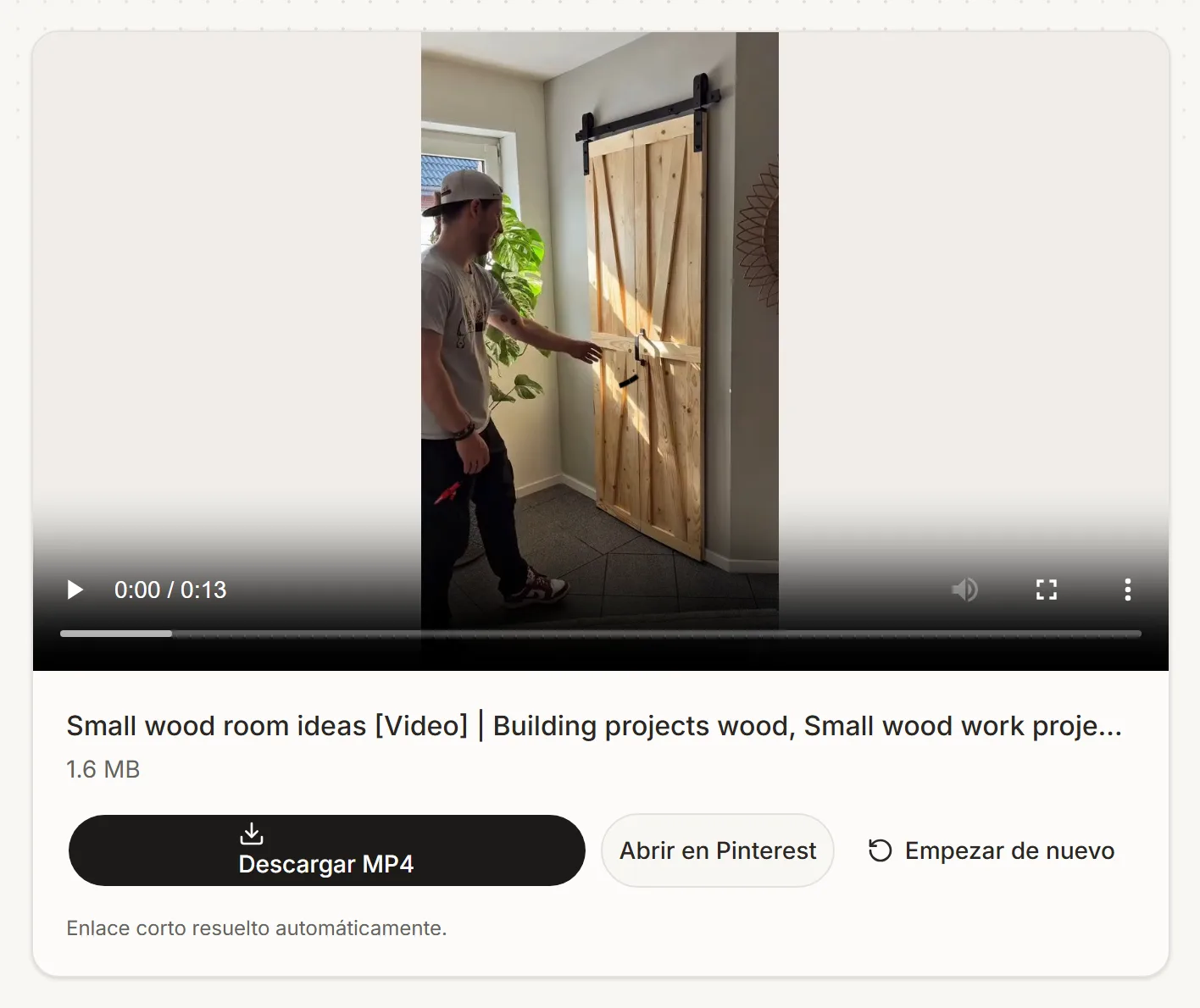
¿Qué significa realmente "descargar un video de Pinterest"?
Pinterest aloja los videos de dos formas distintas:
- Archivos MP4 directos — una sola URL de video que puedes obtener y guardar como
.mp4. - Transmisiones HLS — una lista de reproducción de pequeños fragmentos
.tsque un reproductor adaptativo une sobre la marcha. PinSave detecta ambos casos y devuelve un único MP4 limpio para que el archivo se reproduzca en cualquier editor o reproductor multimedia.
En ambos casos, PinSave es un proxy ligero: extrae los bytes desde la CDN de Pinterest y te los devuelve al navegador. Nosotros no alojamos el archivo ni guardamos una copia del mismo.
Y si lo que buscabas era descargar video de Pinterest en GIF, un detalle: los "GIF" de Pinterest se suben como imágenes animadas, y PinSave los detecta y te devuelve igualmente un MP4, porque la mayoría de la gente quiere un archivo que pueda editar.
¿Cómo descargar video de Pinterest en iPhone paso a paso?
- Abre la app de Pinterest y pulsa el icono ⋯ (más) o de compartir en el Pin de video.
- Elige Copiar enlace (o "Copiar enlace del Pin").
- Cambia a Safari y entra a pinsave.app.
- Pega el enlace en el cuadro superior y pulsa Descargar.
- Cuando el archivo esté listo, aparecerá el menú de compartir de iOS. Elige Guardar en Archivos (o "Guardar video") para almacenarlo en tu dispositivo.
Algunos consejos específicos de iOS:
- Si Safari bloquea la descarga, pulsa el icono de descargas en la barra de direcciones, luego mantén pulsado el archivo y elige Guardar en Fotos o Guardar en Archivos.
- PinSave funciona completamente en el navegador, así que no necesitas instalar una app de terceros ni aceptar un perfil de configuración.
- Para videos muy largos, prefiere Guardar en Archivos antes que Guardar en Fotos: Fotos vuelve a codificar los videos y puede restar un poco de calidad.
¿Cómo guardar video de Pinterest en Android?
- Abre la app de Pinterest y pulsa el icono de compartir en el Pin de video.
- Elige Copiar enlace.
- Abre Chrome (o tu navegador predeterminado) y visita pinsave.app.
- Pega el enlace en el cuadro y pulsa Descargar.
- Chrome guarda el MP4 en tu carpeta de Descargas. Abre Files by Google (o cualquier galería) para moverlo, renombrarlo o compartirlo.
Consejo: si estás con datos móviles limitados, cambia a Wi-Fi en el primer intento. Los videos son los archivos más pesados que maneja PinSave, y una conexión inestable es la causa más común de un cargador que se queda dando vueltas.
¿Cómo descargar video de Pinterest en mi PC?
- Abre el Pin en Chrome, Edge o Firefox y copia su URL desde la barra de direcciones (o usa el botón de compartir en la web app).
- Entra a pinsave.app y pega el enlace en el cuadro.
- Haz clic en Descargar y elige la mayor calidad disponible.
- El archivo cae en tu carpeta de Descargas. Haz clic derecho y elige Guardar video como… si prefieres elegir el destino al vuelo.
En Mac (Safari, Chrome)
- Abre el Pin en tu navegador y copia su URL.
- Visita PinSave y pega el enlace en el cuadro.
- Pulsa Descargar. Safari guarda el MP4 en Descargas por defecto.
- Arrastra el archivo a Películas, Fotos o a un proyecto de Final Cut Pro si editas videos.
¿Qué calidad deberías elegir?
PinSave muestra todas las resoluciones que Pinterest aloja para ese Pin. Para casi cualquier caso —verlo más tarde, compartirlo con amigos, meterlo en una presentación— elegir la opción superior es lo correcto. Elige algo más bajo solo si tu dispositivo realmente se queda sin almacenamiento.
¿Por qué no se descarga mi video de Pinterest? (y soluciones rápidas)
- "Este Pin es privado". PinSave solo funciona con Pins públicos. Si el autor original configuró el tablero como privado, no podemos obtener el archivo.
- "Región incorrecta". Algunos videos tienen restricción geográfica. El audio puede estar disponible donde tú estás aunque el video no.
- Atascado en el cargador. Actualiza la página y vuelve a intentarlo: la mayoría de las pausas son interrupciones pasajeras de la CDN.
- El video se reproduce en Pinterest pero no se descarga. Es posible que el archivo siga procesándose del lado de Pinterest. Vuelve a intentarlo en unos minutos.
Preguntas frecuentes
¿Necesito iniciar sesión? No. PinSave funciona con Pins públicos sin necesidad de cuenta.
¿PinSave añade una marca de agua? No. Recibes el archivo original de la CDN de Pinterest, sin modificar.
¿Puedo descargar un tablero privado? No: solo obtenemos lo que el propio Pinterest deja ver a los visitantes anónimos.
¿Se puede descargar un video privado? No. Si el tablero es secreto o el video no es visible para visitantes anónimos, no hay archivo público que extraer: PinSave solo trabaja con Pins públicos.
¿Se pierde calidad al descargar? No. Recibes el archivo tal como lo sirve la CDN de Pinterest, en la máxima resolución que Pinterest pone a disposición.
¿PinSave funciona en iPad? Sí, la página es adaptable y funciona bien en Safari móvil del iPad.
¿Hay algún límite? PinSave aplica límites de uso razonable para mantener el servicio rápido para todos. Si lo alcanzas, espera unos minutos y vuelve a intentarlo.
¿El creador sabrá que descargué el video? No. PinSave no notifica al autor original.
Una nota sobre derechos de autor
Los términos de Pinterest piden a los usuarios no descargar contenido para redistribuirlo. Guardar un video para visualización personal y sin conexión suele tolerarse; volver a subirlo como propio o venderlo, no. Si no estás seguro de tener derecho a conservar un video, la respuesta más segura es: enlaza de vuelta al Pin original en su lugar.
Pruébalo ahora
Pega un enlace de Pinterest en pinsave.app y obtén tu primer video en menos de un minuto. Gratis, sin registro, sin app.